

Prodotti Raggruppati e Prodotti Esterni in WooCommerce: Guida Completa
WooCommerce offre diversi tipi di prodotto per coprire ogni esigenza di vendita online. Oltre ai prodotti semplici e variabili, esistono due tipologie spesso sottovalutate ma estremamente utili: i prodotti raggruppati (grouped products) e i prodotti esterni/affiliati (external/affiliate products). In questa guida completa esploreremo entrambi i tipi, scoprendo quando utilizzarli, come configurarli al meglio e quali strategie adottare per massimizzare le vendite nel tuo e-commerce.
Cosa Sono i Prodotti Raggruppati
Un prodotto raggruppato in WooCommerce è un contenitore che raccoglie più prodotti semplici sotto un unico “ombrello”. Non ha un prezzo proprio: il prezzo finale dipende dalla selezione e dalla quantità dei singoli prodotti figli che il cliente aggiunge al carrello. È un meccanismo perfetto per presentare collezioni, kit e set di prodotti correlati in una sola pagina.
A differenza di un prodotto variabile — dove le variazioni rappresentano versioni diverse dello stesso articolo (ad esempio taglie o colori) — il prodotto raggruppato unisce articoli distinti ma complementari. Ogni prodotto figlio mantiene la propria scheda prodotto, il proprio prezzo, il proprio inventario e può essere acquistato anche singolarmente.
Quando Utilizzare i Prodotti Raggruppati
I prodotti raggruppati sono la scelta ideale in diversi scenari di vendita:
- Kit e set di prodotti — Un set di pennelli da pittura composto da 5 pennelli diversi, ciascuno acquistabile anche separatamente
- Collezioni tematiche — Una collezione “Primavera” che raggruppa creme, sieri e maschere dello stesso brand
- Bundle senza sconto fisso — Quando vuoi proporre un gruppo di prodotti correlati lasciando al cliente la libertà di scegliere quali e quanti acquistare
- Accessori e ricambi — Un prodotto principale (ad esempio una stampante) con i relativi accessori (cartucce, carta, cavi) raggruppati nella stessa pagina
- Menu o pacchetti configurabili — Nel food delivery, un “menu famiglia” dove il cliente seleziona primo, secondo e contorno
Il vantaggio principale è la comodità per il cliente: può vedere tutti i prodotti correlati in un unico punto e aggiungere al carrello solo ciò che gli interessa, senza navigare tra più pagine.
Creare un Prodotto Raggruppato Passo per Passo
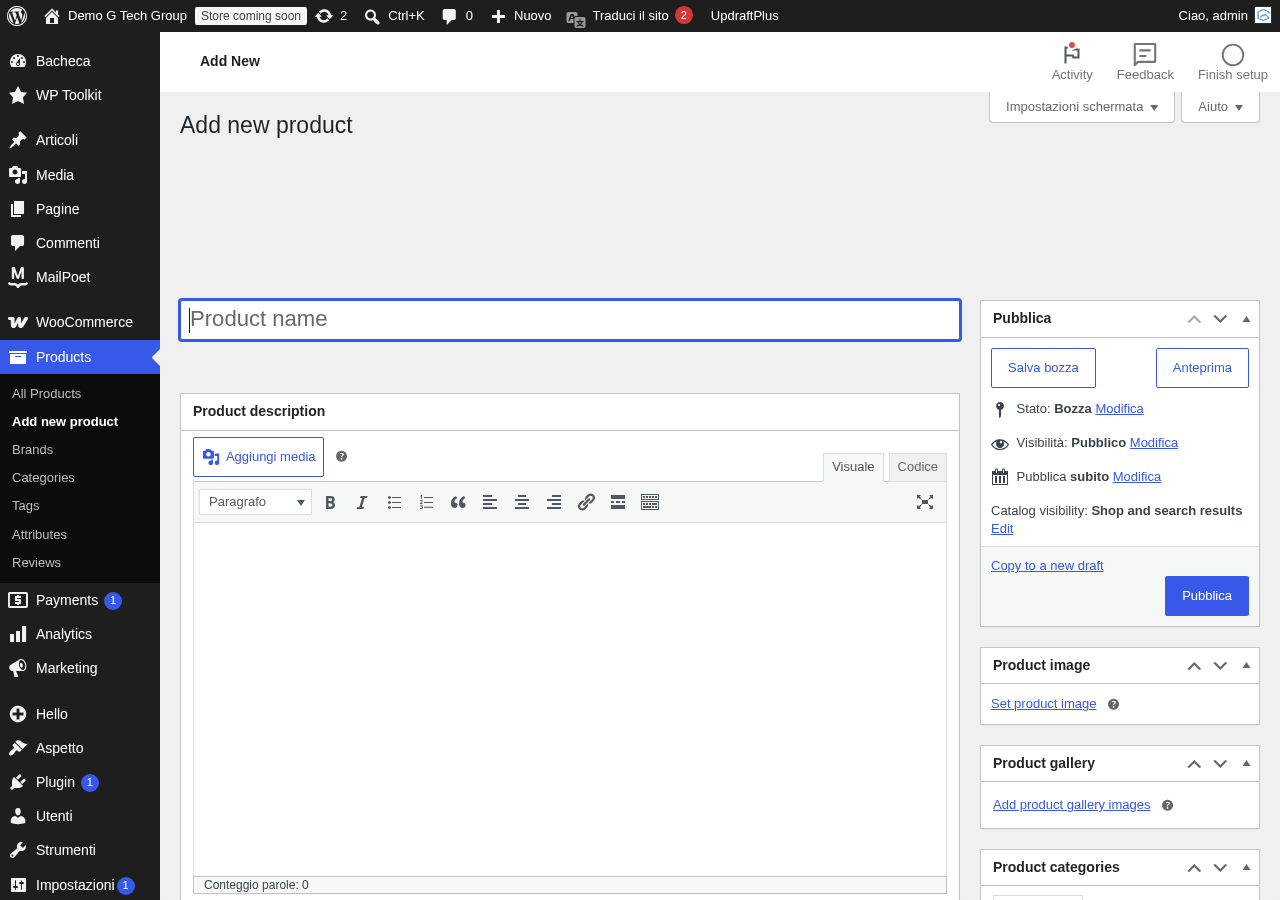
Per creare un prodotto raggruppato in WooCommerce, segui questi passaggi dettagliati:
Passo 1: Creare i Prodotti Figli
Prima di tutto, è necessario creare i singoli prodotti che faranno parte del gruppo. Ogni prodotto figlio deve essere un prodotto semplice con il proprio titolo, descrizione, prezzo e immagine. Vai su Prodotti → Aggiungi Nuovo e crea ciascun articolo normalmente. Assicurati di impostare correttamente prezzi, giacenza e informazioni di spedizione per ogni prodotto.
Passo 2: Creare il Prodotto Raggruppato
Una volta pronti tutti i prodotti figli, crea un nuovo prodotto. Nel pannello Dati prodotto, seleziona “Prodotto raggruppato” dal menu a tendina del tipo di prodotto. Noterai che le schede “Prezzo” e “Spedizione” scompaiono: il prodotto raggruppato non ha un prezzo proprio, poiché eredita i prezzi dai prodotti figli.
Passo 3: Collegare i Prodotti Figli
Nella scheda Prodotti collegati (o “Linked Products”), troverai il campo “Prodotti raggruppati”. Inizia a digitare il nome dei prodotti figli e selezionali dal menu a tendina. Puoi aggiungere quanti prodotti desideri e riordinarli con il drag-and-drop per stabilire la sequenza di visualizzazione.
Passo 4: Completare la Scheda Prodotto
Compila il titolo del gruppo (ad esempio “Set Completo Skincare Viso”), la descrizione che spieghi il valore del set, e carica un’immagine in evidenza che rappresenti il gruppo nel suo insieme. Aggiungi eventuali immagini della galleria e configura le categorie e i tag. Infine, pubblica il prodotto.
Come Appare sul Frontend
Sul frontend del negozio, la pagina del prodotto raggruppato mostra una tabella con tutti i prodotti figli, ciascuno con il proprio nome (cliccabile per raggiungere la scheda individuale), il prezzo e un campo quantità. Il cliente può selezionare le quantità desiderate per ogni prodotto e aggiungere tutto al carrello con un solo clic. Il prezzo totale si aggiorna automaticamente in base alle selezioni.
Strategie di Prezzo per i Prodotti Raggruppati
Poiché il prodotto raggruppato non ha un prezzo proprio, le strategie di prezzo si applicano ai singoli prodotti figli. Ecco alcuni approcci efficaci:
- Prezzo pieno su ogni prodotto — Il cliente paga il prezzo regolare di ciascun articolo. Questa strategia funziona quando il valore del raggruppamento è nella comodità, non nel risparmio
- Sconto sui prodotti figli — Crea prezzi in offerta sui prodotti figli visibili solo nella pagina del gruppo, incentivando il cliente a comprare il set completo
- Coupon dedicato — Offri un codice sconto applicabile solo quando il carrello contiene tutti i prodotti del gruppo
- Prezzo psicologico — Imposta i prezzi dei singoli prodotti in modo che la somma totale risulti un numero attraente (ad esempio 49,90 € invece di 52,70 €)
Se hai bisogno di bundle con prezzo fisso (ad esempio “acquista questi 3 prodotti a 29,90 €”), il prodotto raggruppato nativo non è la soluzione ideale. In quel caso, considera plugin dedicati come WooCommerce Product Bundles, che permettono di impostare un prezzo fisso per il bundle indipendentemente dai prezzi dei singoli componenti.
Prodotto Raggruppato vs Variabile vs Bundle: Le Differenze
È fondamentale comprendere le differenze tra queste tre tipologie per scegliere quella giusta:
- Prodotto Variabile — Un solo prodotto con diverse varianti (taglia S, M, L oppure colore rosso, blu, verde). Il cliente sceglie una variante e ne acquista una quantità. Ideale per lo stesso articolo in versioni diverse
- Prodotto Raggruppato — Più prodotti semplici distinti, presentati insieme. Il cliente sceglie quantità diverse per ciascuno. Nessun prezzo di gruppo: ogni prodotto ha il suo prezzo. Ideale per set di prodotti complementari
- Bundle (tramite plugin) — Simile al raggruppato, ma con prezzo fisso per il pacchetto, possibilità di sconti automatici e regole di composizione avanzate. Ideale per offerte “compra insieme e risparmia”
Cosa Sono i Prodotti Esterni/Affiliati
Un prodotto esterno (o affiliato) in WooCommerce è un prodotto che viene elencato nel tuo negozio ma venduto altrove. Quando il cliente clicca sul pulsante di acquisto, viene reindirizzato a un sito esterno (il sito del venditore reale o la piattaforma affiliata) dove completa la transazione. Il prodotto non passa mai dal tuo carrello né dal tuo checkout.
Questo tipo di prodotto è perfetto per chi fa affiliate marketing: guadagni una commissione su ogni vendita generata dal tuo link, senza gestire inventario, spedizioni o assistenza post-vendita.
Quando Utilizzare i Prodotti Esterni
I prodotti esterni sono indicati in questi contesti:
- Affiliate marketing — Recensisci e promuovi prodotti di Amazon, eBay o altri marketplace, guadagnando commissioni sulle vendite
- Partnership con fornitori — Mostri nel tuo catalogo prodotti di un partner che gestisce direttamente la vendita e la spedizione
- Dropshipping parziale — Alcuni prodotti li vendi direttamente, altri li reindirizzi al fornitore. Un catalogo misto che amplia la tua offerta senza aumentare la complessità logistica
- Comparazione prezzi — Crei un sito di comparazione dove ogni prodotto rimanda al negozio che offre il prezzo migliore
- Prodotti digitali di terze parti — Software, corsi online o servizi venduti da altri, di cui sei affiliato
Configurare un Prodotto Esterno in WooCommerce
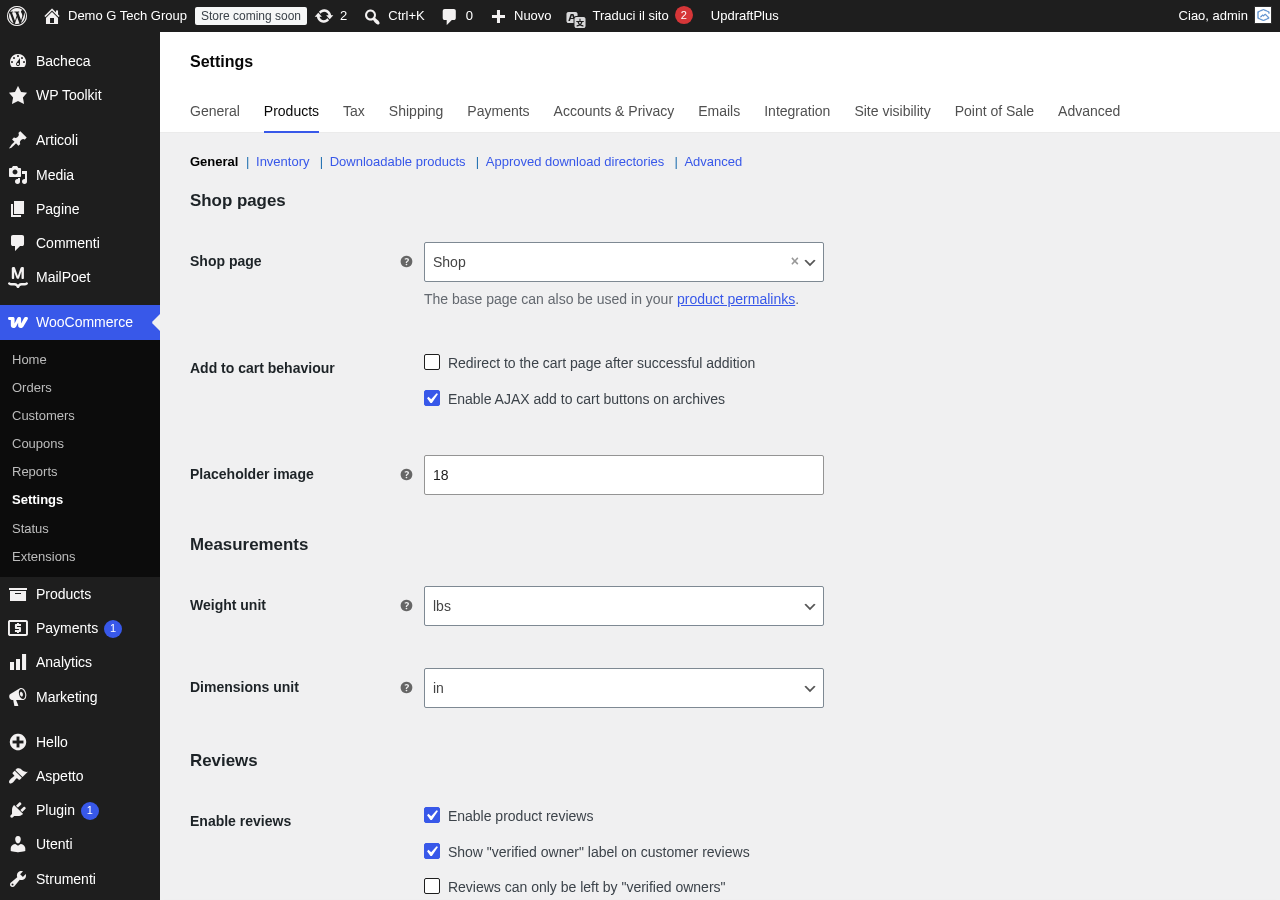
Creare un prodotto esterno è semplice e richiede pochi minuti. Ecco la procedura completa:
Passo 1: Creare il Prodotto
Vai su Prodotti → Aggiungi Nuovo. Nel pannello “Dati prodotto”, seleziona Prodotto esterno/affiliato dal menu a tendina. Compariranno due campi specifici: “URL del prodotto” e “Testo del pulsante”.
Passo 2: Inserire URL e Testo del Pulsante
Nel campo URL del prodotto, inserisci il link affiliato completo. È importante utilizzare il link tracciato fornito dal programma di affiliazione, così da ricevere correttamente le commissioni. Nel campo Testo del pulsante, personalizza il testo del pulsante di acquisto. Invece del generico “Acquista”, usa testi più specifici come “Vai al Negozio”, “Compra su Amazon” o “Scopri il Prezzo”.
Passo 3: Impostare il Prezzo
Inserisci il prezzo del prodotto nel campo “Prezzo di listino”. Questo prezzo è puramente informativo e viene mostrato sulla pagina del prodotto, ma la transazione avviene sul sito esterno. Puoi anche inserire un prezzo in offerta se il sito affiliato sta proponendo una promozione.
Passo 4: Completare la Scheda
Compila titolo, descrizione, descrizione breve, immagine in evidenza, galleria, categorie e tag come faresti per qualsiasi altro prodotto. Più la scheda è completa e dettagliata, migliore sarà il posizionamento SEO e la conversione dei visitatori.
Tracciamento dei Clic Affiliati
Per monitorare le performance dei tuoi prodotti affiliati, utilizza queste strategie:
- UTM parameters — Aggiungi parametri UTM ai link affiliati per tracciare il traffico in Google Analytics (ad esempio
?utm_source=gtechgroup&utm_medium=affiliate&utm_campaign=prodotto-xyz) - Plugin di cloaking — Utilizza plugin come ThirstyAffiliates o Pretty Links per mascherare i link affiliati, renderli più leggibili e tracciare automaticamente i clic
- Google Tag Manager — Configura eventi personalizzati che si attivano quando il cliente clicca sul pulsante del prodotto esterno, così da avere dati precisi nel tuo sistema di analytics
- Report del programma affiliato — Ogni piattaforma di affiliazione (Amazon Associates, Awin, TradeDoubler) fornisce dashboard con statistiche dettagliate su clic, conversioni e commissioni
Mescolare Tipi di Prodotto nello Stesso Negozio
Uno dei punti di forza di WooCommerce è la possibilità di combinare liberamente prodotti semplici, variabili, raggruppati ed esterni nello stesso negozio. Questa flessibilità apre scenari interessanti:
Immagina un negozio di elettronica: i prodotti principali (computer, smartphone) sono prodotti variabili venduti direttamente. Gli accessori (custodie, cavi, supporti) sono raggruppati in set pratici. E per prodotti di nicchia che non vuoi tenere a magazzino, usi prodotti esterni che rimandano ad Amazon o al sito del produttore.
Per gestire efficacemente un catalogo misto, segui questi consigli:
- Categorizzazione chiara — Usa categorie e tag coerenti indipendentemente dal tipo di prodotto, così il cliente naviga senza confusione
- Indicazione visiva — Per i prodotti esterni, specifica chiaramente nella descrizione che il cliente verrà reindirizzato a un sito partner. La trasparenza costruisce fiducia
- Coerenza nei prezzi — Se vendi lo stesso prodotto sia direttamente che come affiliato, assicurati che i prezzi siano allineati per evitare confusione
- Filtri e ordinamento — Verifica che i filtri del negozio funzionino correttamente con tutti i tipi di prodotto, soprattutto se usi plugin di filtraggio avanzato
SEO per i Prodotti Affiliati
I prodotti esterni richiedono un’attenzione particolare dal punto di vista SEO, poiché rischiano di essere percepiti come contenuti duplicati o di bassa qualità se non gestiti correttamente.
Contenuti Unici e di Valore
Non copiare mai la descrizione dal sito affiliato. Scrivi recensioni originali, aggiungi la tua opinione personale, confronta il prodotto con alternative e fornisci informazioni che il sito originale non offre. Google premia i contenuti unici e penalizza le copie.
Schema Markup e Dati Strutturati
WooCommerce genera automaticamente i dati strutturati Product per ogni prodotto, compresi quelli esterni. Verifica che lo schema markup includa prezzo, disponibilità e recensioni. Puoi arricchirlo con plugin SEO come SEOPress o Yoast per aggiungere FAQ, pro/contro e altri dati utili per i rich snippet.
Gestione dei Link Affiliati
Utilizza sempre il tag rel="nofollow sponsored" sui link affiliati, come richiesto dalle linee guida di Google. WooCommerce non aggiunge automaticamente questi attributi al pulsante del prodotto esterno: potresti dover intervenire con un filtro personalizzato o un plugin dedicato. Inoltre, evita di avere centinaia di prodotti affiliati con descrizioni scarne: meglio pochi prodotti con contenuti ricchi che molti prodotti con informazioni superficiali.
Velocità e Esperienza Utente
I prodotti esterni non rallentano il checkout (poiché non passano dal carrello), ma le pagine devono comunque caricarsi velocemente. Ottimizza le immagini, usa la lazy loading e assicurati che il reindirizzamento al sito affiliato avvenga rapidamente per non frustrare il visitatore.
Best Practice e Consigli Avanzati
Per ottenere il massimo dai prodotti raggruppati e dai prodotti esterni, tieni a mente questi suggerimenti:
- Immagini coordinate — Per i prodotti raggruppati, usa immagini che mostrino il set completo nella foto principale e i singoli componenti nella galleria
- Cross-selling intelligente — Nella pagina di un prodotto raggruppato, suggerisci altri set correlati. Nella pagina di un prodotto esterno, mostra alternative vendute direttamente nel tuo negozio
- Monitoraggio conversioni — Per i prodotti esterni, traccia il tasso di clic sul pulsante affiliato e confrontalo con il conversion rate dei prodotti venduti direttamente
- Aggiornamento periodico — I link affiliati possono scadere o cambiare. Programma controlli regolari per verificare che tutti i link funzionino e che i prezzi siano aggiornati
- Disclosure legale — In Italia, è obbligatorio indicare chiaramente quando un link è affiliato. Aggiungi una nota nella pagina del prodotto o nel footer del sito
Se desideri creare un e-commerce che sfrutti al meglio tutte le tipologie di prodotto di WooCommerce, il team di G Tech Group può aiutarti nella progettazione e nello sviluppo di un negozio online completo e performante. Per qualsiasi domanda o per richiedere una consulenza personalizzata, visita la nostra pagina contatti.
Migliora il Tuo Sito WordPress
Scopri le nostre guide complete sugli altri plugin essenziali per WordPress: