

Ogni negozio online basato su WooCommerce nasconde, nelle sue pagine di amministrazione, uno strumento diagnostico potentissimo che troppi proprietari di e-commerce ignorano completamente: il System Status. Questa sezione, accessibile da WooCommerce → Stato del sistema, rappresenta il cruscotto tecnico del tuo shop e contiene tutte le informazioni necessarie per individuare problemi, ottimizzare le prestazioni e comunicare efficacemente con il supporto tecnico quando qualcosa non funziona come dovrebbe.
In questo articolo analizzeremo nel dettaglio ogni singola sezione della pagina System Status, spiegheremo come interpretare i dati mostrati, vedremo come utilizzare la scheda Strumenti per operazioni di manutenzione e scopriremo come la scheda Log può rivelarsi fondamentale per il debug di problemi complessi. Se gestisci un e-commerce WooCommerce, questa guida diventerà un riferimento indispensabile.
Dove Trovare il System Status
Per accedere al System Status, entra nella dashboard di WordPress e naviga verso WooCommerce → Stato del sistema. La pagina si presenta con tre schede principali: Stato del sistema, Strumenti e Log. La prima scheda è quella che contiene il rapporto diagnostico completo, ed è proprio da qui che inizieremo la nostra analisi.
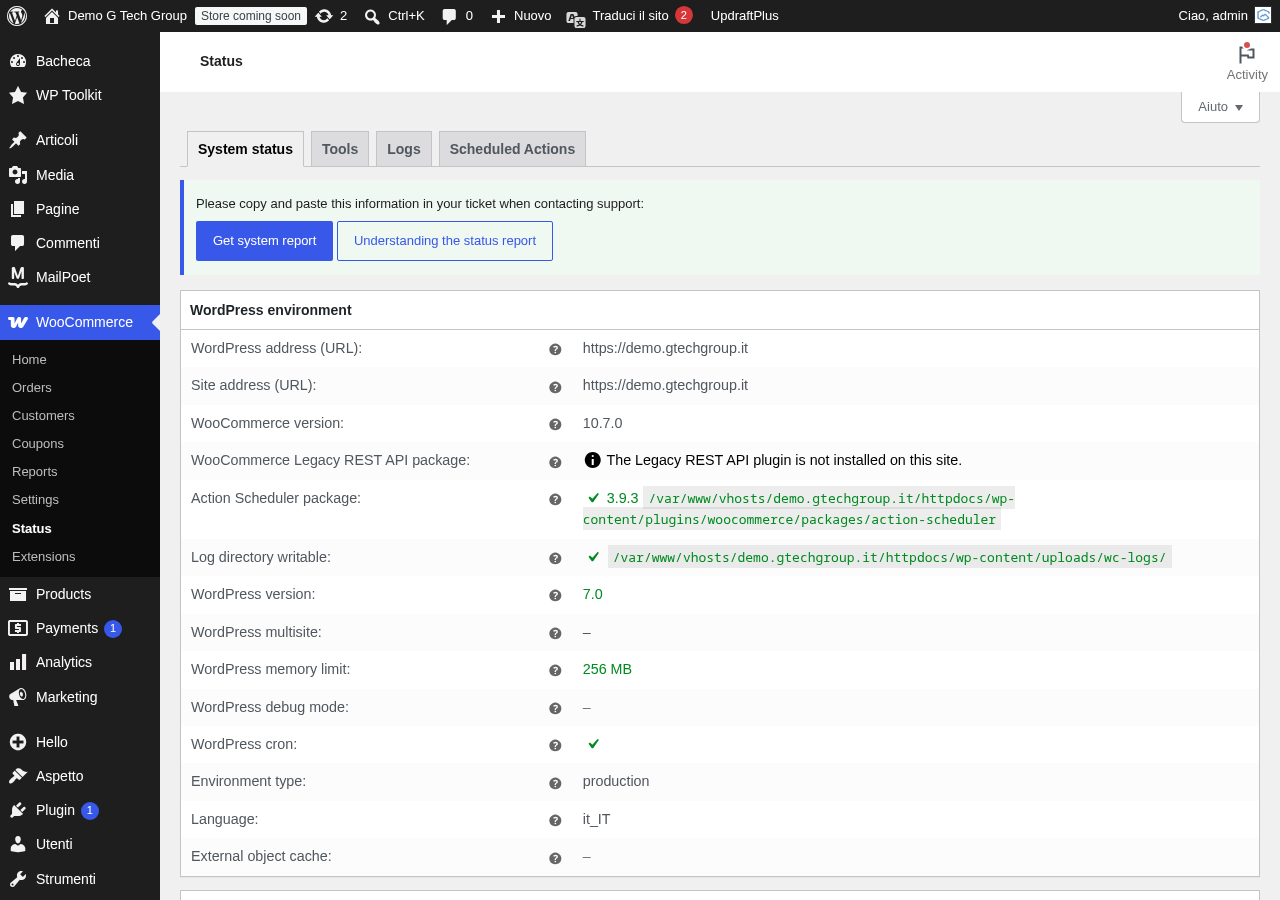
Ambiente WordPress: Le Fondamenta del Tuo Negozio
La prima sezione del System Status è dedicata all’ambiente WordPress e fornisce informazioni cruciali sulla configurazione di base del tuo sito. Ecco cosa troverai e perché ogni voce è importante:
- Home URL e Site URL: devono coincidere, a meno che tu non abbia installato WordPress in una sottocartella. Una discrepanza non intenzionale può causare problemi con i link del negozio, i reindirizzamenti e il checkout.
- Versione di WooCommerce: indica la versione attualmente installata. Se non è l’ultima disponibile, vedrai un avviso. Mantenere WooCommerce aggiornato è fondamentale per sicurezza e compatibilità.
- Versione di WordPress: analogamente, mostra la versione del CMS. Le versioni obsolete possono presentare vulnerabilità note e incompatibilità con i plugin più recenti.
- Multisite: indica se stai utilizzando un’installazione WordPress multisite. Questa configurazione richiede attenzioni particolari per WooCommerce, soprattutto nella gestione di carrello e sessioni.
- Limite di memoria WordPress: il valore impostato in
wp-config.phptramiteWP_MEMORY_LIMIT. WooCommerce raccomanda almeno 256 MB. Un valore inferiore può causare errori fatali durante operazioni complesse come l’importazione di prodotti o la generazione di report. - WP_DEBUG: indica se la modalità debug è attiva. In produzione deve essere impostata su false per evitare che messaggi di errore vengano mostrati ai visitatori, compromettendo sicurezza e professionalità.
- WP Cron: verifica se il sistema cron nativo di WordPress è attivo. WooCommerce lo utilizza per inviare email, elaborare azioni pianificate e aggiornare lo stato degli ordini. Se è disabilitato, devi avere un cron di sistema configurato correttamente.
- Lingua: la lingua corrente dell’installazione WordPress. Per un negozio italiano, vedrai
it_IT.
Ambiente Server: Il Motore Sotto al Cofano
La sezione Ambiente server è probabilmente la più tecnica ma anche la più rivelatrice. Qui trovi i parametri del server che ospita il tuo negozio:
- Versione PHP: WooCommerce richiede PHP 7.4 come minimo, ma raccomanda fortemente PHP 8.0 o superiore. Le versioni più recenti offrono prestazioni significativamente migliori e correzioni di sicurezza essenziali. Nel 2026, dovresti puntare ad almeno PHP 8.2.
- Limite di memoria PHP (
memory_limit): diverso dal limite di WordPress, questo è il tetto massimo che PHP può allocare. Dovrebbe essere almeno 256 MB, idealmente 512 MB per negozi con cataloghi ampi. - Tempo massimo di esecuzione (
max_execution_time): il numero di secondi che uno script PHP può impiegare prima di essere terminato. Il valore minimo raccomandato è 60 secondi, ma per operazioni di importazione/esportazione servono valori più alti. - Dimensione massima di upload (
upload_max_filesize): determina la dimensione massima dei file caricabili, incluse le immagini dei prodotti. Un valore troppo basso impedisce il caricamento di fotografie ad alta risoluzione. - Versione MySQL/MariaDB: il database è il cuore del tuo negozio. WooCommerce richiede MySQL 5.6 o superiore, oppure MariaDB 10.1+. Versioni più recenti garantiscono query più veloci e migliore gestione della concorrenza.
- Dimensione massima dei pacchetti MySQL (
max_allowed_packet): influisce sulla capacità di elaborare grandi quantità di dati in una singola query. Per negozi con migliaia di prodotti, servono almeno 64 MB. - cURL: la versione della libreria cURL installata. È essenziale per le comunicazioni con i gateway di pagamento, le API esterne e i servizi di spedizione. Se manca o è obsoleta, i pagamenti potrebbero fallire silenziosamente.
- fsockopen e cURL: entrambi devono risultare abilitati. Sono necessari per le connessioni in uscita verso gateway di pagamento come PayPal, Stripe e Nexi.
- Estensioni PHP: WooCommerce elenca le estensioni necessarie (mbstring, xml, intl, json, openssl) e segnala quelle mancanti con un avviso rosso.
Informazioni sul Database
La sezione Database mostra lo stato delle tabelle utilizzate da WooCommerce. Qui puoi verificare:
- Prefisso tabelle: il prefisso usato per le tabelle WooCommerce nel database, tipicamente
wp_wc_o simile. - Dimensione totale del database: quanto spazio occupa il tuo database. Negozi con anni di ordini possono raggiungere diversi gigabyte.
- Elenco delle tabelle: ogni tabella di WooCommerce viene elencata con la sua dimensione e il numero di righe. Tabelle insolitamente grandi possono indicare accumulo di dati obsoleti.
- Dati orfani: il sistema segnala la presenza di dati orfani, ovvero record nel database che non sono più collegati a nessun ordine o prodotto. Questi dati occupano spazio inutilmente e possono rallentare le query.
Prestare attenzione alla tabella wp_options è particolarmente importante: se la sua dimensione è sproporzionata (oltre 50 MB), potrebbe contenere transient scaduti non ripuliti o dati di plugin disinstallati ma mai rimossi, causando rallentamenti generalizzati del sito.
Plugin Attivi e Informazioni sul Tema
La lista dei plugin attivi mostra ogni plugin installato con la versione corrente e quella più recente disponibile. Questa sezione è preziosa per identificare rapidamente plugin obsoleti che potrebbero causare incompatibilità. Quando un plugin non è aggiornato, il System Status lo evidenzia con un avviso colorato.
La sezione Tema mostra il tema attivo, la versione e, soprattutto, eventuali template override. WooCommerce utilizza un sistema di template che permette ai temi di sovrascrivere i file predefiniti copiandoli nella cartella del tema. Se questi override non vengono aggiornati quando WooCommerce si aggiorna, possono causare malfunzionamenti nel checkout, nelle pagine prodotto o nel carrello. Il System Status elenca ogni file sovrascritto e segnala quelli obsoleti con un avviso esplicito.
Pagine WooCommerce
Questa sezione verifica che le pagine fondamentali del negozio siano correttamente configurate:
- Pagina Negozio: la pagina che funge da archivio prodotti.
- Pagina Carrello: deve contenere lo shortcode
[woocommerce_cart]o il blocco carrello. - Pagina Checkout: deve contenere lo shortcode
[woocommerce_checkout]o il blocco checkout. - Pagina Il Mio Account: per la gestione degli account cliente.
- Pagina Termini e Condizioni: opzionale ma fortemente raccomandata per conformità legale.
Se una di queste pagine manca, è stata eliminata accidentalmente o non contiene lo shortcode corretto, il System Status mostra un errore. Questo è uno dei problemi più comuni che i proprietari di negozi non riescono a diagnosticare senza questa sezione: il checkout smette di funzionare perché qualcuno ha cancellato per errore la pagina associata.
Impostazioni WooCommerce
La sezione dedicata alle impostazioni riepiloga le configurazioni principali del negozio: valuta utilizzata, posizione del simbolo di valuta, separatore dei decimali, numero di decimali, configurazione delle tasse e modalità di calcolo della spedizione. Verificare questi dati è fondamentale quando i prezzi appaiono formattati in modo errato o quando il calcolo delle imposte produce risultati inattesi.
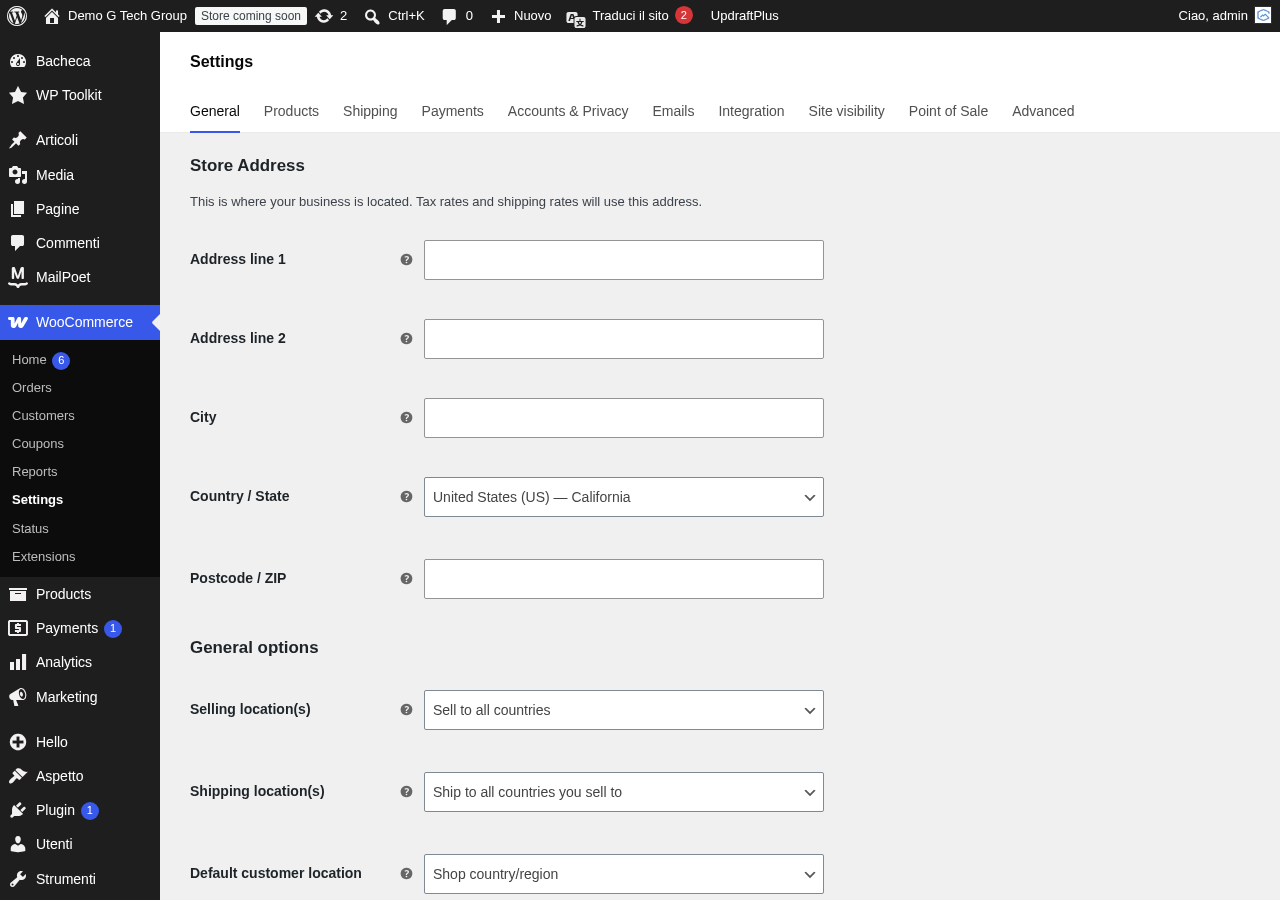
La Scheda Strumenti: Manutenzione Operativa
La seconda scheda del System Status, chiamata Strumenti, offre una serie di operazioni di manutenzione che puoi eseguire con un clic. Vediamo le più importanti:
Cancella i Transient di WooCommerce
I transient sono dati temporanei memorizzati nel database per velocizzare operazioni ripetitive. Con il tempo, possono accumularsi e diventare obsoleti. Questa operazione li elimina forzandone la rigenerazione al bisogno. È particolarmente utile quando i conteggi dei prodotti sembrano errati o quando le pagine del negozio mostrano dati non aggiornati.
Elimina i Transient Scaduti
A differenza dell’operazione precedente, questa rimuove solo i transient già scaduti, senza toccare quelli ancora validi. È un’operazione più conservativa e può essere eseguita regolarmente come manutenzione preventiva senza alcun rischio.
Rigenera le Miniature dei Prodotti
Se hai modificato le dimensioni delle immagini nelle impostazioni di WooCommerce o se alcune miniature appaiono sfocate o con proporzioni errate, questa funzione rigenera tutte le miniature dei prodotti secondo le impostazioni correnti. In negozi con migliaia di prodotti, l’operazione può richiedere diversi minuti.
Resetta i Dati di Utilizzo
WooCommerce raccoglie dati anonimi sull’utilizzo del plugin (se hai dato il consenso). Questo strumento resetta tali dati e revoca il consenso alla condivisione.
Pulisci le Sessioni Cliente
Le sessioni memorizzano i dati del carrello e altre informazioni temporanee per ogni visitatore. Con il tempo, le sessioni scadute possono accumularsi nel database. Questa operazione le rimuove, liberando spazio e migliorando le prestazioni delle query.
Crea Tabelle Predefinite di WooCommerce
Se un aggiornamento non è andato a buon fine o se alcune tabelle del database risultano mancanti, questo strumento tenta di ricrearle. È una soluzione rapida per errori del tipo «la tabella non esiste» che possono comparire dopo aggiornamenti problematici.
Aggiorna il Database
Dopo un aggiornamento di WooCommerce, potrebbe essere necessario aggiornare la struttura del database. Questo strumento forza l’esecuzione delle migrazioni pendenti.
La Scheda Log: Leggere i Registri di WooCommerce
La terza scheda, Log, è lo strumento di debug più potente a tua disposizione. WooCommerce registra eventi, errori e attività in file di log organizzati per data e per sorgente. Ecco come interpretarli efficacemente:
I file di log sono accessibili dal menu a tendina nella parte superiore della pagina. Ogni file è identificato da un nome che indica la sorgente (ad esempio fatal-errors, paypal, shipping) e la data. Seleziona il file desiderato e clicca su Visualizza per leggerne il contenuto.
I log più importanti da monitorare sono:
- fatal-errors: contiene gli errori fatali di PHP intercettati da WooCommerce. Se il negozio mostra pagine bianche o errori 500, qui troverai la causa.
- Log dei gateway di pagamento: ogni gateway (PayPal, Stripe, Nexi) genera i propri log. Quando un pagamento fallisce, il log del gateway contiene la risposta esatta del servizio, inclusi codici di errore e messaggi diagnostici.
- Log delle spedizioni: registrano le comunicazioni con i servizi di calcolo delle tariffe di spedizione.
- Log delle email: se le email transazionali non vengono inviate, questi log possono rivelare il motivo.
Per leggere efficacemente un log, cerca le righe che iniziano con ERROR o CRITICAL. I timestamp ti aiutano a correlare gli errori con le segnalazioni dei clienti. Un consiglio pratico: quando un cliente segnala un problema al checkout, chiedigli l’orario esatto e cerca nel log del gateway di pagamento le righe corrispondenti a quell’orario.
Il Report System Status per il Supporto Tecnico
In fondo alla pagina System Status troverai un pulsante Ottieni rapporto di sistema. Cliccandolo, WooCommerce genera un report testuale completo che puoi copiare e incollare in un ticket di supporto. Questo report è essenziale quando chiedi assistenza: permette ai tecnici di diagnosticare il problema senza dover accedere al tuo sito.
Il report contiene tutte le informazioni delle sezioni analizzate sopra, formattate in modo leggibile. Quando apri un ticket di supporto, sia con WooCommerce che con gli sviluppatori di un plugin, incolla sempre questo report: riduce drasticamente i tempi di risoluzione perché elimina il classico scambio di domande preliminari («che versione di PHP usi?», «che tema hai?», «quali plugin sono attivi?»).
La Tabella delle Azioni Pianificate (Scheduled Actions)
Un elemento spesso trascurato ma fondamentale è la tabella delle Azioni Pianificate, accessibile da WooCommerce → Stato del sistema → Azioni pianificate oppure da Strumenti → Azioni pianificate. WooCommerce utilizza la libreria Action Scheduler per gestire operazioni asincrone come l’invio di email, l’aggiornamento dei report analitici e la sincronizzazione con servizi esterni.
La tabella mostra lo stato di ogni azione: In sospeso, In corso, Completata o Non riuscita. Se noti un numero elevato di azioni in stato «Non riuscita», potrebbe indicare problemi con il cron del server o con un plugin specifico. Le azioni in sospeso che si accumulano senza essere elaborate suggeriscono che WP-Cron non sta funzionando correttamente — ed è esattamente il motivo per cui la sezione Ambiente WordPress include il controllo su WP Cron.
Problemi Comuni Rivelati dal System Status
Negli anni di gestione di e-commerce WooCommerce, abbiamo identificato i problemi più frequenti che il System Status aiuta a diagnosticare:
- Memoria insufficiente: il valore di
WP_MEMORY_LIMITè inferiore a 256 MB. Sintomo: errori fatali durante l’importazione prodotti o la generazione di report. - Template override obsoleti: il tema sovrascrive template di WooCommerce che sono stati aggiornati. Sintomo: layout del checkout rotto dopo un aggiornamento.
- Pagine mancanti: la pagina Checkout o Carrello è stata eliminata. Sintomo: il pulsante «Procedi al pagamento» porta a una pagina 404.
- cURL obsoleto o mancante: i gateway di pagamento non riescono a comunicare con i server remoti. Sintomo: errore generico al momento del pagamento.
- PHP obsoleto: versioni di PHP non più supportate causano incompatibilità con plugin aggiornati. Sintomo: errori fatali dopo l’aggiornamento di un plugin.
- Transient corrotti: conteggi prodotti errati nelle categorie o dati visualizzati non aggiornati nonostante le modifiche.
- Sessioni accumulate: la tabella
wp_woocommerce_sessionscresce a dismisura, rallentando ogni query al database. - Azioni pianificate bloccate: email non inviate, report analytics non aggiornati, webhook non elaborati.
Best Practice per il Monitoraggio Continuo
Non limitarti a consultare il System Status solo quando qualcosa non funziona. Adotta un approccio proattivo:
- Controlla settimanalmente la sezione Stato del sistema per identificare avvisi prima che diventino problemi.
- Esegui mensilmente la pulizia dei transient scaduti e delle sessioni obsolete dalla scheda Strumenti.
- Salva periodicamente il report di sistema come riferimento, così potrai confrontare le configurazioni nel tempo e identificare quando è stato introdotto un cambiamento problematico.
- Monitora i log del gateway di pagamento dopo ogni aggiornamento di WooCommerce o del plugin del gateway stesso.
- Verifica le azioni pianificate almeno una volta al mese per assicurarti che non ci siano code bloccate.
Ricorda che il System Status è uno strumento diagnostico, non risolutivo: ti dice cosa non va, ma la correzione richiede competenze tecniche specifiche. Se non ti senti sicuro nell’intervenire su parametri PHP, configurazioni del server o struttura del database, è consigliabile rivolgersi a professionisti.
Migliora il Tuo Sito WordPress
Un negozio WooCommerce performante e ben configurato richiede gli strumenti giusti. Ecco i plugin che consigliamo per ogni installazione professionale:
- Elementor Pro — Il page builder più potente per creare pagine prodotto, landing page e layout personalizzati senza scrivere codice.
- WP Rocket — Il plugin di caching numero uno per WordPress: ottimizza CSS, JavaScript, immagini e database con pochi clic.
- SEOPress — SEO completo per il tuo e-commerce: sitemap, schema markup, social preview e analisi dei contenuti.
- UpdraftPlus — Backup automatici su cloud (Google Drive, S3, Dropbox) con ripristino in un clic. Mai più dati persi.
Hai bisogno di assistenza per ottimizzare il tuo e-commerce? Contattaci per una consulenza personalizzata, oppure scopri il nostro servizio di realizzazione e-commerce.